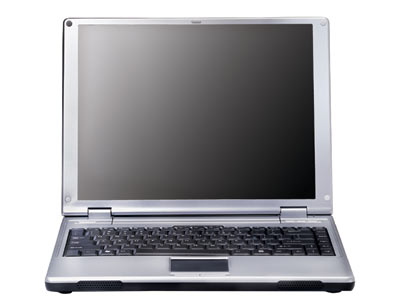
重裝操作系統(tǒng)是解決電腦系統(tǒng)問(wèn)題、提升運(yùn)行速度的有效方法。對(duì)于戴爾筆記本電腦用戶,無(wú)論是遇到系統(tǒng)崩潰、病毒感染,還是希望更換為純凈系統(tǒng),本圖文教程將手把手引導(dǎo)你完成從準(zhǔn)備到完成的整個(gè)流程。
重要提示:重裝系統(tǒng)會(huì)清空C盤(系統(tǒng)盤)數(shù)據(jù),請(qǐng)務(wù)必提前備份重要文件(如文檔、照片、桌面文件等)到移動(dòng)硬盤、U盤或云端。
第一步:準(zhǔn)備工作
- 準(zhǔn)備一個(gè)8GB或以上的空白U盤。
- 準(zhǔn)備系統(tǒng)鏡像文件: 前往微軟官方網(wǎng)站下載最新的Windows 10或Windows 11系統(tǒng)鏡像制作工具(Media Creation Tool)。
- 記錄產(chǎn)品密鑰/確保聯(lián)網(wǎng)激活: 戴爾電腦的Windows許可證通常內(nèi)置于主板中。重裝同版本系統(tǒng)(如家庭版重裝家庭版)后,聯(lián)網(wǎng)即可自動(dòng)激活。
- 備份戴爾驅(qū)動(dòng): 建議提前至戴爾官方網(wǎng)站,根據(jù)你的筆記本電腦型號(hào)(如Inspiron 15 5000,可在電腦底部或電池倉(cāng)查找型號(hào)),下載并保存網(wǎng)卡驅(qū)動(dòng)(特別是無(wú)線網(wǎng)卡驅(qū)動(dòng))到U盤備用,以防新系統(tǒng)無(wú)法聯(lián)網(wǎng)。
- 確保電源連接: 在整個(gè)重裝過(guò)程中,請(qǐng)連接電源適配器,防止斷電導(dǎo)致安裝失敗。
第二步:制作Windows系統(tǒng)安裝U盤
- 在另一臺(tái)可用的電腦上,運(yùn)行下載好的“Media Creation Tool”。
- 選擇“為另一臺(tái)電腦創(chuàng)建安裝介質(zhì)(U盤、DVD或ISO文件)”。
- 選擇語(yǔ)言、版本(通常選Windows 10/11)和體系結(jié)構(gòu)(64位)。若不確定,可選“對(duì)這臺(tái)電腦使用推薦的選項(xiàng)”。
- 選擇“U盤”,然后選中你插入的U盤,點(diǎn)擊“下一步”。工具將自動(dòng)下載系統(tǒng)并制作成可啟動(dòng)U盤。
第三步:進(jìn)入BIOS/UEFI設(shè)置,從U盤啟動(dòng)
1. 將制作好的系統(tǒng)安裝U盤插入需要重裝的戴爾筆記本電腦。
2. 重啟電腦,在戴爾Logo出現(xiàn)時(shí),立即反復(fù)按F2鍵進(jìn)入BIOS/UEFI設(shè)置界面。
- 在BIOS設(shè)置中,使用方向鍵切換到 “Boot”或“啟動(dòng)” 選項(xiàng)卡。
- 找到“Boot Sequence”或“啟動(dòng)順序”,將 “USB Storage Device”或你的U盤名稱 通過(guò)按“+”號(hào)或功能鍵調(diào)整到列表的第一位。
- 按F10鍵保存設(shè)置并退出,電腦將自動(dòng)重啟。
(備選啟動(dòng)方法):更快捷的方式是,開機(jī)看到戴爾Logo時(shí),反復(fù)按F12鍵,直接進(jìn)入一次性啟動(dòng)菜單,然后用方向鍵選擇你的U盤設(shè)備,按回車鍵即可從U盤啟動(dòng)。
第四步:安裝Windows操作系統(tǒng)
- 成功從U盤啟動(dòng)后,會(huì)進(jìn)入Windows安裝程序界面。選擇語(yǔ)言、鍵盤布局,點(diǎn)擊“下一步”。
- 點(diǎn)擊屏幕中央的 “現(xiàn)在安裝”。
- 輸入產(chǎn)品密鑰(若有)。若無(wú),可點(diǎn)擊“我沒有產(chǎn)品密鑰”,系統(tǒng)版本可后續(xù)選擇。
- 選擇要安裝的操作系統(tǒng)版本(通常選擇“Windows 10/11 家庭版”或與之前相符的版本),點(diǎn)擊“下一步”。
- 閱讀并同意許可條款,點(diǎn)擊“下一步”。
- 進(jìn)入 “你想執(zhí)行哪種類型的安裝?” 時(shí),選擇 “自定義:僅安裝Windows(高級(jí))”。
第五步:對(duì)硬盤進(jìn)行分區(qū)與格式化(關(guān)鍵步驟)
1. 進(jìn)入分區(qū)選擇界面,你會(huì)看到列表中有多個(gè)分區(qū)(通常包含“恢復(fù)分區(qū)”、“系統(tǒng)分區(qū)”等)。
警告:此操作會(huì)清除C盤及系統(tǒng)分區(qū)所有數(shù)據(jù),請(qǐng)?jiān)俅未_認(rèn)已備份。
- 為了安裝純凈系統(tǒng),建議刪除原有的系統(tǒng)主分區(qū):
- 依次選擇標(biāo)有“主分區(qū)”且類型為“系統(tǒng)”或容量與原C盤相符的分區(qū)(通常是驅(qū)動(dòng)器0分區(qū)X),點(diǎn)擊“刪除”。
* 重復(fù)此操作,刪除所有分區(qū),直到只剩下一個(gè)“驅(qū)動(dòng)器0 未分配的空間”條目。
- 選中“驅(qū)動(dòng)器0 未分配的空間”,點(diǎn)擊“新建”,輸入新分區(qū)的大小(1GB=1024MB,例如C盤建議至少100GB,可輸入102400),然后點(diǎn)擊“應(yīng)用”。Windows會(huì)自動(dòng)創(chuàng)建必要的系統(tǒng)保留分區(qū)。
- 選中新建的主分區(qū)(通常是類型為“主分區(qū)”的最大分區(qū)),點(diǎn)擊“格式化”,然后點(diǎn)擊“下一步”,安裝程序?qū)㈤_始在此分區(qū)安裝Windows。
第六步:完成安裝與初始設(shè)置
- 系統(tǒng)將自動(dòng)復(fù)制文件、安裝功能和更新,期間電腦會(huì)重啟數(shù)次。注意:第一次重啟后,可能會(huì)再次從U盤啟動(dòng),此時(shí)請(qǐng)勿操作,或拔下U盤,系統(tǒng)會(huì)自動(dòng)從硬盤繼續(xù)安裝。
- 安裝完成后,進(jìn)入?yún)^(qū)域、鍵盤布局設(shè)置,按提示進(jìn)行即可。
- 在“命名你的設(shè)備”頁(yè)面,為電腦輸入一個(gè)名稱。
- 在“登錄到Microsoft”頁(yè)面,你可以選擇使用微軟賬戶登錄,或選擇“脫機(jī)賬戶”創(chuàng)建本地賬戶(推薦先創(chuàng)建本地賬戶,進(jìn)入桌面后再綁定微軟賬戶)。
- 設(shè)置PIN碼或密碼,以及隱私設(shè)置,最后等待系統(tǒng)準(zhǔn)備桌面。
第七步:安裝驅(qū)動(dòng)程序與必要軟件
- 進(jìn)入桌面后,首先連接網(wǎng)絡(luò)(如果無(wú)線網(wǎng)卡未自動(dòng)驅(qū)動(dòng),請(qǐng)使用之前備份的網(wǎng)卡驅(qū)動(dòng)安裝)。
- 安裝戴爾官方驅(qū)動(dòng):
- 方法一:訪問(wèn)戴爾支持官網(wǎng),輸入你的電腦服務(wù)標(biāo)簽(Service Tag,在電腦底部),自動(dòng)檢測(cè)并下載所有必需驅(qū)動(dòng),尤其是芯片組、顯卡、聲卡、觸摸板驅(qū)動(dòng)。
- 方法二:在Windows更新中,檢查更新,系統(tǒng)通常會(huì)自動(dòng)下載并安裝大部分戴爾官方驅(qū)動(dòng)。
- 安裝常用軟件(如辦公套件、瀏覽器等)。
- 通過(guò)Windows更新將所有補(bǔ)丁安裝至最新。
恭喜你!至此,你的戴爾筆記本電腦已經(jīng)完成了系統(tǒng)的全新安裝,可以重新投入高效使用了。如果在任何步驟遇到問(wèn)題,可以查閱戴爾官方支持文檔或?qū)で髮I(yè)技術(shù)人員的幫助。